Register

9

  • Pubblicato in APN

TRE Configurazione apn Vivo X9 Plus

Per configurare l' APN TRE del tuo Vivo X9 Plus in Italia seguite le seguenti indicazioni :
andiamo su impostazioni > altro / reti mobili > Nomi punti di accesso e qui cliccate sul (+) collocato in alto a destra e compilate il modulo che vi viene proposto seguendo le indicazioni che trovate di seguito :

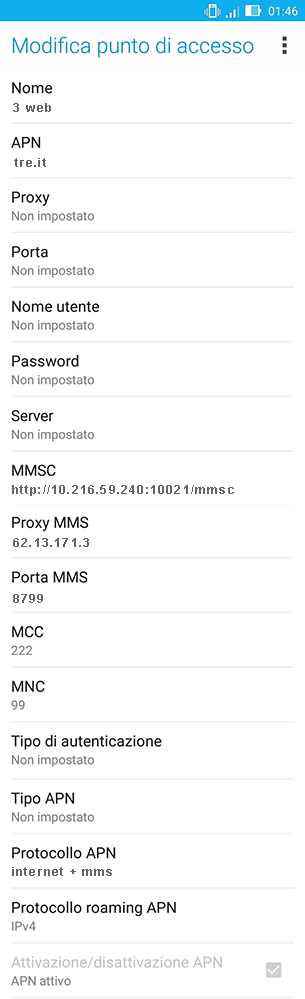
APN TRE Italia

  • Nome – 3 WEB
  • APN – tre.it
  • Proxy
  • Porta
  • Nome utente
  • Password
  • Server
  • MMSC – http://10.216.59.240:10021/mmsc
  • Proxy MMS – 62.13.171.3
  • Porta MMS – 8799
  • MMCC – 222
  • MNC – 99
  • Tipo di autenticazione – Nessuno
  • Tipo APN – internet + mms
  • Protocollo APN – IPv4
  • Protocollo roaming APN – IPv4
  • Attiva/disattiva APN – APN attivato
  • Connessione
  • Tipo operatore virtuale di rete mobile
  • Valore operatore virtuale di rete mobile

Ricordatevi di mantenere i valori predefiniti del dispositivo per tutti i campi vuoti che abbiamo indicato qui sopra.


configurazione TRE Vivo X9 Plus

Leggi tutto...
  • Pubblicato in APN

TIM Configurazione apn Vivo X9 Plus

Per configurare l' APN TIM del tuo Vivo X9 Plus in Italia seguite le seguenti indicazioni :
andiamo su impostazioni > altro / reti mobili > Nomi punti di accesso e qui cliccate sul (+) collocato in alto a destra e compilate il modulo che vi viene proposto seguendo le indicazioni che trovate di seguito :

Leggi tutto...
  • Pubblicato in APN

Poste Mobile Configurazione apn Vivo X9 Plus

Per configurare l' APN PosteMobile del tuo Vivo X9 Plus in Italia seguite le seguenti indicazioni :
andiamo su impostazioni > altro / reti mobili > Nomi punti di accesso e qui cliccate sul (+) collocato in alto a destra e compilate il modulo che vi viene proposto seguendo le indicazioni che trovate di seguito :

Leggi tutto...
  • Pubblicato in APN

Kena Mobile Configurazione apn Vivo X9 Plus

Per configurare l' APN Kena Mobile del tuo Vivo X9 Plus in Italia seguite le seguenti indicazioni :
andiamo su impostazioni > altro / reti mobili > Nomi punti di accesso e qui cliccate sul (+) collocato in alto a destra e compilate il modulo che vi viene proposto seguendo le indicazioni che trovate di seguito :

Leggi tutto...
  • Pubblicato in APN

CoopVoce Configurazione apn Vivo X9 Plus

Per configurare l' APN CoopVoce del tuo Vivo X9 Plus in Italia seguite le seguenti indicazioni :
andiamo su impostazioni > altro / reti mobili > Nomi punti di accesso e qui cliccate sul (+) collocato in alto a destra e compilate il modulo che vi viene proposto seguendo le indicazioni che trovate di seguito :

Leggi tutto...
  • Pubblicato in APN

Lycamobile Configurazione apn Vivo X9 Plus

Per configurare l' APN Lycamobile del tuo Vivo X9 Plus in Italia seguite le seguenti indicazioni :
andiamo su impostazioni > altro / reti mobili > Nomi punti di accesso e qui cliccate sul (+) collocato in alto a destra e compilate il modulo che vi viene proposto seguendo le indicazioni che trovate di seguito :

Leggi tutto...

Impostazioni APN Iliad

Le impostazioni APN Iliad configurate sul tuo smartphone ti permettono di navigare su Internet con la massima velocità sulla rete dell'operatore Iliad. Grazie a questa impostazioni, potrai godere di una connessione stabile e performante su tutti i tuoi dispositivi.

Le SIM iliad sono già preattivate e pronte per l'accesso ad internet, tuttavia se sei un nuovo cliente Iliad ed hai recentemente acquistato una SIM Iliad ed hai necessità di configurare manualmente i parametri APN Iliad, segui questi semplici passaggi:

Accedi alle impostazioni del tuo telefono
Seleziona la voce "Rete" o "Connessioni"
Clicca su "Reti Mobili" o "Nomi punti di accesso"
Crea un nuovo APN inserendo i seguenti dati

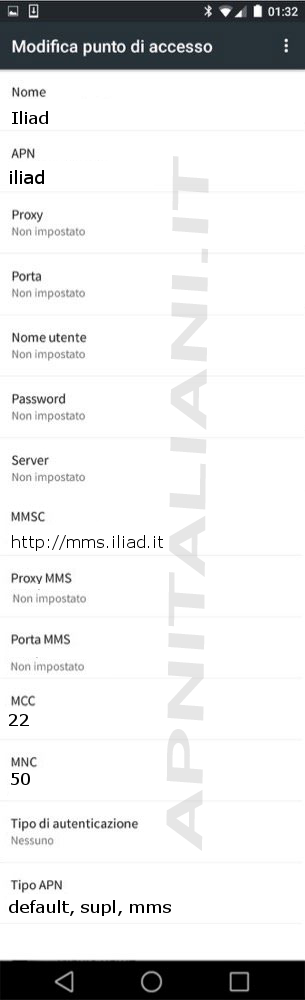
APN Iliad Italia

  • Nome – Iliad
  • MMS – iliad
  • Proxy – (non impostato)
  • Porta – (non impostato)
  • Nome utente – (non impostato)
  • Password – (non impostato)
  • Server – (non impostato)
  • MMSC – http://mms.iliad.it
  • Proxy MMS – (non impostato)
  • Porta MMS
  • MMCC – 222
  • MNC – 50
  • Tipo di autenticazione – (non impostato)
  • Tipo MMS – default,supl
  • Protocollo roaming MMS – default, supl, mms
  • Protocollo roaming MMS – IPv4
  • Attiva/disattiva MMS – MMS attivato
  • Connessione – (non impostato)
  • Tipo operatore virtuale di rete mobile – (non impostato)
  • Valore operatore virtuale di rete mobile – (non impostato)

Attenzione lasciate invariati tutti i campi vuoti che abbiamo indicato qui sopra.


configurazione Iliad HTC U12 Plus


Come Configurare APN Iliad su Android

Accediamo alle Impostazioni del dispositivo, facciamo tap su Altro... ed attiviamo Dati Attivati e Roaming Dati.

Adesso facciamo tap sulla voce Nomi punto di accesso (APN) e modifichiamo / aggiungiamo i seguenti campi:
Apn: iliad per SIM voce e dati o SIM solo dati.

Salviamo le nuove impostazioni per rendere operativo il nostro dispositivo.

Come Configurare APN Iliad su IOS

Accediamo alle Impostazioni, selezioniamo la voce Cellulare ed attiviamo le voci Dati Cellulare e Roaming Dati.

Adesso facciamo tap su Rete dati cellulare e modifichiamo / aggiungiamo i seguenti campi:
Apn: iliad per SIM voce e dati o SIM solo dati.

Infine torniamo alla Home per iniziare a navigare. 

Come Configurare APN Iliad su Windows Phone

Accediamo alle Impostazioni del dispositivo, selezioniamo Rete cellulare, poi Punto di accesso e quindi facciamo un ulteriore tap su Aggiungi.
Adesso modifichiamo / aggiungiamo i seguenti campi:
Apn: iliad per SIM voce e dati o solo dati.

Salviamo le modifiche e ritorniamo al menù precedente. Scegliamo Rete cellulare e SIM e quindi Attiviamo la Rete dati.
Selezioniamo Opzioni dati in roaming, poi Collega in roaming ed infine facciamo tap sul tasto Home per concludere l'operazione e tornare alla schermata principale. 


Una volta completata questa procedura, potrai navigare su Internet con la massima velocità offerta da Iliad. Ricordati di tenere sempre aggiornato il tuo APN Iliad per garantire prestazioni ottimali e una connessione senza problemi.

Leggi tutto...

Configurazione APN Optima Mobile

In questa pagina abbiamo pubblicato i parametri Optima Mobile necessari per l'accesso ad internet. Per navigare in internet con il tuo smartphone è necessario impostare l’apn wap.optima.it per SIM voce e dati oppure dataonly.optima.it per SIM solo dati.

Di seguito i parametri di configurazione internet e MMS con operatore Optima Mobile per l'accesso ad internet per dispositivi Android, IOS, Blackberry, Windows phone.

Come Configurare APN Optima Mobile su Android

Accediamo alle Impostazioni del dispositivo, facciamo tap su Altro... ed attiviamo Dati Attivati e Roaming Dati.

Adesso facciamo tap sulla voce Nomi punto di accesso (APN) e modifichiamo / aggiungiamo i seguenti campi:
Apn: wap.optima.it per SIM voce e dati oppure dataonly.optima.it per SIM solo dati.

Non ci resta che salvare le nuove impostazioni per rendere operativo il nostro dispositivo.

Come Configurare APN Optima Mobile su IOS

Accediamo alle Impostazioni, selezioniamo la voce Cellulare ed attiviamo le voci Dati Cellulare e Roaming Dati.

Adesso facciamo tap su Rete dati cellulare e modifichiamo / aggiungiamo i seguenti campi:
Apn: wap.optima.it per SIM voce e dati oppure dataonly.optima.it per SIM solo dati.

Infine torniamo alla Home per iniziare a navigare. 

Come Configurare APN Optima Mobile su Windows Phone

Accediamo alle Impostazioni del dispositivo, selezioniamo Rete cellulare, poi Punto di accesso e quindi facciamo un ulteriore tap su Aggiungi.
Adesso modifichiamo / aggiungiamo i seguenti campi:
Apn: wap.optima.it per SIM voce e dati oppure dataonly.optima.it per SIM solo dati.

Salviamo le modifiche e ritorniamo al menù precedente. Scegliamo Rete cellulare e SIM e quindi Attiviamo la Rete dati.
Selezioniamo Opzioni dati in roaming, poi Collega in roaming ed infine facciamo tap sul tasto Home per concludere l'operazione e tornare alla schermata principale. 


Leggi tutto...

Configurazione APN BT Enia Mobile

In questa pagina abbiamo pubblicato i parametri BT Enia mobile necessari per l'accesso ad internet. Per navigare in internet con il tuo smartphone è necessario impostare l’apn internet.btitalia.it .

Di seguito i parametri di configurazione internet e MMS con operatore BT Enia Mobile per l'accesso ad internet per dispositivi Android, IOS, Blackberry, Windows phone.

Per Configurare l' APN BT Enia Mobile su Android per l'accesso ad internet

Accediamo alle Impostazioni del dispositivo, facciamo tap su Altro... ed attiviamo Dati Attivati e Roaming Dati.

Adesso facciamo tap sulla voce Nomi punto di accesso (APN) e modifichiamo / aggiungiamo i seguenti campi:

Nome: BT internet
Apn: internet.btitalia.it
MCC: 222
MNC: 34
Tipo APN:default

Non ci resta che salvare le nuove impostazioni per rendere operativo il nostro dispositivo.

Per Configurare APN BT Enia Mobile su Android per l'invio di MMS

Accediamo alle Impostazioni del dispositivo, facciamo tap su Altro... ed attiviamo Dati Attivati e Roaming Dati.

Adesso facciamo tap sulla voce Nomi punto di accesso (APN) e modifichiamo / aggiungiamo i seguenti campi:

Nome: BT internet
Apn: internet.btitalia.it
MMSC:http://mms.tim.it/servlets/mms
MMS Proxy:213.230.130.89
Porta MMS:80
MCC: 222
MNC: 34
Tipo APN:mms

Non ci resta che salvare le nuove impostazioni per rendere operativo il nostro dispositivo.

Come Configurare APN BT Enia Mobile su IOS per l'accesso ad internet

Accediamo alle Impostazioni, selezioniamo la voce Cellulare ed attiviamo le voci Dati Cellulare e Roaming Dati.

Adesso facciamo tap su Rete dati cellulare e modifichiamo / aggiungiamo i seguenti campi:

Nome: BT internet
Apn: internet.btitalia.it
MCC: 222
MNC: 01
Tipo APN:default

Infine torniamo alla Home per iniziare a navigare. 

Come Configurare APN BT Enia Mobile su IOS per l'invio di MMS

Accediamo alle Impostazioni, selezioniamo la voce Cellulare ed attiviamo le voci Dati Cellulare e Roaming Dati.

Adesso facciamo tap su Rete dati cellulare e modifichiamo / aggiungiamo i seguenti campi:

Nome: BT internet
Apn: internet.btitalia.it
MMSC:http://mms.tim.it/servlets/mms
Proxy MMS:213.230.130.89:80

Infine torniamo alla Home per iniziare a navigare.

Come Configurare APN BT Enia Mobile su Windows Phone per l'accesso ad internet ed invio di MMS

Accediamo alle Impostazioni del dispositivo, selezioniamo Rete cellulare, poi Punto di accesso e quindi facciamo un ulteriore tap su Aggiungi.
Adesso modifichiamo / aggiungiamo i seguenti campi:

Nome: BT internet
Apn: internet.btitalia.it

Salviamo le modifiche e ritorniamo al menù precedente. Scegliamo Rete cellulare e SIM e quindi Attiviamo la Rete dati.
Selezioniamo Opzioni dati in roaming, poi Collega in roaming ed infine facciamo tap sul tasto Home per concludere l'operazione e tornare alla schermata principale. 


Leggi tutto...